
 Comptes d'administrador
Me he identificado como administrador pero no puedo ver las estadísticas de uso
Para poder ver las estadísticas de uso de su institución, asegúrese que está accediendo desde los rangos IP de su institución.
Para verificarlo, fíjese si en la parte superior derecha de la pantalla aparece el nombre de su institución antes de identificarse como administrador.
Com puc accedir a les estadístiques d'ús de la meva institució?
Com administrador, el seu compte el permetrà accedir a les seves estadístiques en qualsevol moment. Necessita tenir un compte d'administrador per accedir a les estadístiques.
Una vegada que estigui al nostre lloc web, s'ha d'identificar a "El teu compte" (a la cantonada superior dreta) fent servir l'usuari i la contrasenya que li hagi estat proporcionada com a administrador de la seva institució. Tindrà accés a les estadístiques que mostren múltiples opcions per extreure la informació sobre els ebooks, les revistes, les editorials i les matèries que han estat consultades pels seus usuaris.
Descarregar textos complets
Puc descarregar els meus eBooks en tabletes, ordinadors, smartphones, etc.?
Sí. Si la seva biblioteca ha sol·licitat aquest servei, els usuaris podran descarregar eBooks utilitzant Adobe DRM. Els usuaris primer necessitaran instal·lar Adobe Digital Editions en el seu ordinador o tauleta. Aquest programari és gratuït.
http://www.adobe.com/es/products/digital-editions/download.html
Si vol descarregar un document complet de Digitalia al seu ordinador i crear d’aquesta manera un accés temporal al llibre electrònic, necessitarà el programa Adobe Digital Editions.
Vostè podrà llegir i anotar en eBooks descarregats al seu ordinador sense necessitat d'estar connectat a internet i podrà emmagatzemar fins a 5 llibres de forma simultània. Els períodes d’accés seran de 21 dies per a tots els documents. Vostè sempre podrà tornar els llibres abans que finalitzi aquest termini.
Quants documents pot descarregar un usuari i per quant de temps?
Els usuaris poden descarregar 5 documents alhora per patró i el termini del préstec és de 20 dies. També poden tornar les seves descàrregues abans del terme d'aquest termini.
¿Qué necesita un usuario para descargar documentos?
Para poder descargar un documento, cada usuario necesita crearse una cuenta individual en la página web de Digitalia y instalar el programa Adobe Digital Editions en su ordenador. Si desea descargar directamente desde un dispositivo móvil, necesitará una aplicación que sea capaz de leer documentos con DRM.
También necesitará disponer de conexión a Internet en el momento de realizar la descarga. Una vez descargado, ya podrá leer el documento sin necesidad de conexión a Internet.
Descarrega llibres per primera vegada?
Si és la primera vegada que descarrega un document en el seu ordinador a través d'Adobe Digital Editions:
Es recomana la instal·lació d'Adobe Digital Editions a l'ordinador abans de començar la descàrrega des de Digitalia. Per a això ha de seguir els següents passos:
a. Des del vostre ordinador, aneu al lloc web de Digitalia.
b. Si encara no ho heu fet, entreu al vostre compte personal de Digitalia.
c. Això és, feu clic al botó "El teu compte" a la part superior dreta i inicieu la vostra sessió. Si encara no teniu un compte personal, podeu crear un aquí: https://catalan.digitaliapublishing.com/registro
d. Trobeu el llibre que voleu descarregar.
e. Feu clic al botó "Descarregar Adobe DRM".
f. Seleccioneu l'opció de “Descarregar el document complet” i feu clic a “D’acord”.
Si encara no ho heu fet, haureu d'instal·lar Adobe Digital Editions en aquest punt.
Una vegada que Adobe Digital Editions està instal·lat, seleccioneu "Obre" amb Adobe Digital Editions.
Se us demanarà que entreu al vostre compte d'Adobe. Si no teniu un compte ja, haureu de crear un.
Instal·lar i autenticar Adobe Digital Editions
Els passos per descarregar i instal·lar Adobe® Digital Editions, des d’ara ADE, són els següents:
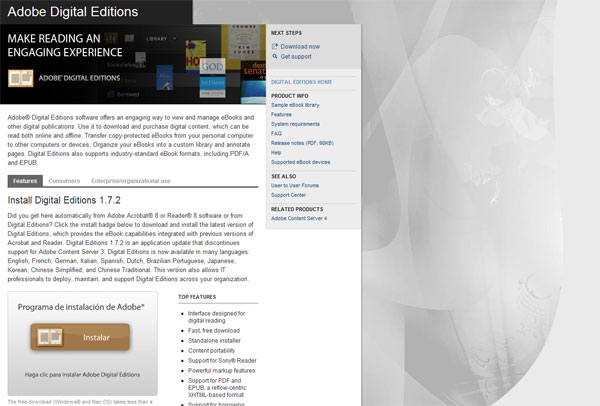
1. Fer clic en el següent enllaç: http://www.adobe.com/products/digitaleditions/ per accedir a la web d'ADE.
2. Per a començar la instal·lació d'ADE, hem de fer clic al botó Instal·la.
3. En el nou formulari hem de seleccionar els accessos directes que volem instal·lar al nostre ordinador i fer clic al botó Següent.

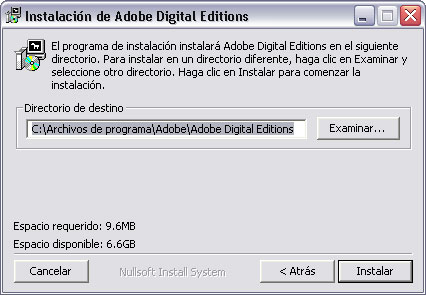
4. En el següent formulari hem de localitzar la ubicació al nostre ordinador en la qual volem que s'instal·li ADE (podem deixar la direcció per defecte). Un cop seleccionat el directori cal fer clic al botó Instal·la.
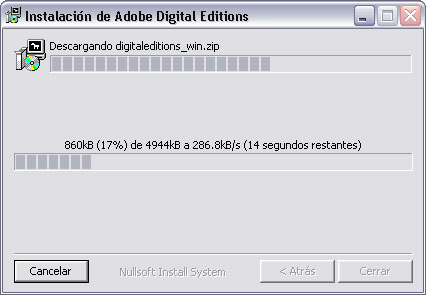
5. A continuació, començarà el procés d’instal·lació d'ADE.
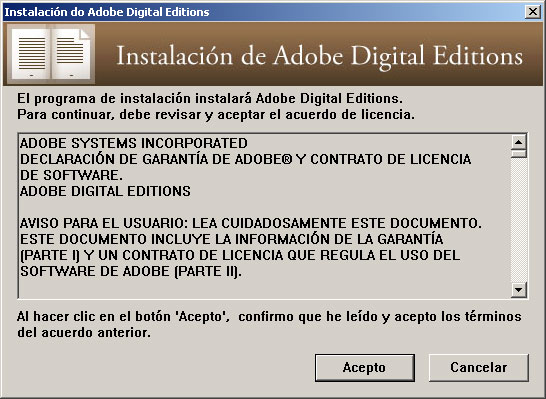
6. Un cop acabada la instal·lació, s'obrirà la pàgina de l'Acord de llicència. Farem clic al botó Accepto.
7. A la pàgina Assistent d'instal·lació farem clic al botó Continua.
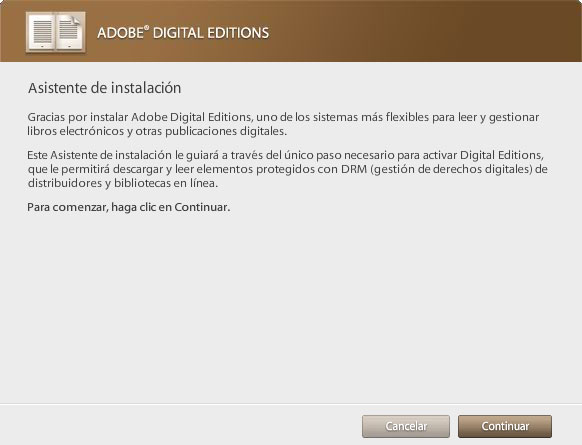
8. En el nou formulari hem d'autenticar la instal·lació, per això hem d'introduir el nostre usuari i clau d'identificació d'Adobe: "Adobe ID".
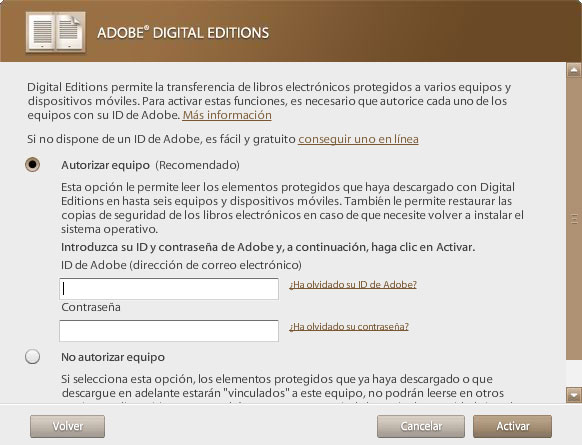
Podem aconseguir un Adobe ID des del següent enllaç:
https://www.adobe.com/cfusion/membership/index.cfm?loc=es%5Fes&nl=1&nf=1
Autenticar nostra instal·lació ens permetrà poder llegir els llibres electrònics en fins a 6 dispositius diferents: ordinador personal, portàtil, lectors de llibres electrònics o eReaders, etc.
Aquests dispositius també han d'estar autenticats amb el nostre Adobe ID.
Si no autentiquem la instal·lació Adobe ID, aquesta serà anònima i els llibres electrònics comprats no es podran transferir a altres dispositius.
Autenticació d'ADE
Els passos per autenticar nostre Adobe Digital Editions un cop el tinguem instal·lat són els següents:
1. Entrar en el nostre programari Adobe Digital Editions.
2. Anar al menú Biblioteca > Autoritzar Equip…
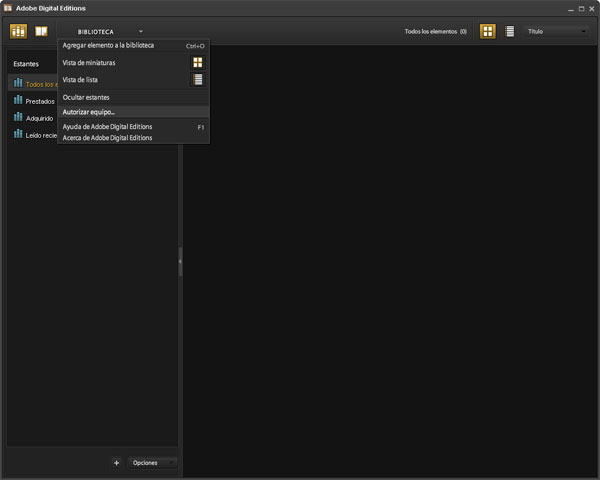
3. En el formulari d'Autoritzar Equip:
a. En l'apartat Correu electrònic, teclejar el nostre correu electrònic.
b. En l'apartat Clau teclejar la clau del nostre Adobe ID.
4. Fer clic al botó Activa.
5. Haurem de repetir els passos indicats en cada ordinador en el qual vulguem llegir els llibres electrònics.
Nota 1 sobre protecció DRM:
Qualsevol llibre electrònic que ha sigut llegit o descarregat abans de l'activació d'un Adobe ID, deixa de funcionar un cop s'activi el nostre Adobe ID.
Nota 2 sobre protecció DRM:
Qualsevol llibre electrònic que ha sigut llegit o descarregat amb un Adobe ID diferent al nostre, deixa de funcionar amb el nostre Adobe ID.
Descarregar un llibre per llegir sense connexió en un dispositiu mòbil o tauleta
Per a la descàrrega de llibres electrònics directament a dispositius mòbils, com iPhones, iPads i telèfons i tauletes Android, recomanem l'app gratuita PocketBook, tot i que vosté pots fer servir qualsevol altra app que permeti llegir llibres amb DRM (Aldiko, Adobe Digital Editions, etc.)
Recomanem l'ús d'un navegador al seu dispositiu per accedir al lloc web de Digitalia i descarregar el llibre directament al seu dispositiu:
NOMÉS EL PRIMER COP:
I. Instal·li PocketBook al seu dispositiu
1. Al seu dispositiu, vagi a App Store (per iOS) o Play Store (per Android)
2. Busqui "PocketBook Reader"
3. Instal·li'l al seu dispositiu
4. Obri l'aplicació
a. En dispositius Android: faci clic a l'icona que surt a dalt a l'esquerra i accedeixi a Adobe DRM
b. En dispositivos iOS: faci clic a "Més", a la cantonada inferior dreta, "Configuració" i "Adobe DRM".
5. Introdueixi les dades del seu Adobe ID
Si no disposa d'un ID de Adobe, faci clic a "Crear ID de Adobe" i segueixi les instruccions.
Si ja té instal·lat i configurat PocketBook al seu dispositiu, CONTINUIÏ DES D'AQUÍ
II. Descarregui llibres fent servir el seu dispositiu :
1. Al seu dispositiu, faci servir un navegador per connectar-se al lloc web de Digitalia
2. Accedeixi al seu compte personal de Digitalia. Si encara no té un, pot crear-lo des d'aquí: https://catalan.digitaliapublishing.com/registro
3. Busqui a Digitalia el document que vol descarregar
4. Faci clic a “Préstec en Adobe DRM”
5. Sel·leccioni el format en que desitja descarregar el llibre (pdf o epub)
6a. A dispositius iOS:
- Busqui el fitxer descarregat i faci clic sobre ell
- Si el fitxer no s'obre al lector, faci clic a l'icona de Compartir
- Busqui PocketBook entre les opcions disponibles
- Si PocketBook no hi és a la llista, faci clic a “Més” per veure la llista completa
- Sel·leccioni PocketBook
6b. A dispositius Android:
- Si ja té instal·lat PocketBook al seu dispositiu, faci clic sobre el fitxer descarregat i el lector s'obrirà automàticament
III. Lectura de llibres descarregats – no requereix accés a Internet:
1. Al seu dispositiu, obri l'app de PocketBook
2. Des de PocketBook, obri un dels llibres que ja hagi descarregat prèviament
3. Llegeixi i disfruti!
¿Como puedo autorizar y desautorizar mi Adobe Digital Editions?
Para leer un libro que está protegido con DRM (Digital Rights Management) necesita autorizar Adobe Digital Editions en su dispositivo.
Para autorizar su Adobe Digital Editions:
Si usted no dispone de un ID de Adobe, se le pedirá que cree uno.
Es posible autorizar sin un ID, pero en ese caso, usted solo podrá leer el libro en su dispositivo actual. No podrá transferirlo a un eReader ni a otros ordenadores o tabletas.
Tenga en cuenta que el libro queda vinculado al ID de Adobe que está autorizado en el momento de la descarga. Si varias personas utilizan el mismo ordenador, recuerde autorizar siempre con su ID de Adobe antes de descargar un nuevo libro.
En ocasiones puede ser útil desautorizar Adobe Digital Editions:
¿Cómo se devuelven los documentos prestados?
Usted no necesita devolver los documentos. Cuando el préstamo expire, el documento se corromperá y ya no podrá acceder a él.
Pero si usted desea devolver los documentos con anterioridad, puede hacerlo seleccionando el libro que quiere devolver desde su biblioteca de Adobe Digital Editions. Haga clic sobre él con el botón derecho del ratón (o control-clic desde Mac), y haga entonces clic sobre “Devolver elemento prestado”.
Se le preguntará si está seguro que quiere devolverlo. Haga clic en “Devolver” para confirmar.
Si está utilizando la app PocketBook, seleccione el libro que desea devolver y haga clic en el icono de la esquina superior derecha para ver más opciones, y seleccione “Devolver el libro prestado”.
Nota: esta función no está actualmente disponible en la versión para dispositivos iOS
¿Pueden los usuarios reservar libros cuando ya estén prestados a otros usuarios?
¡No es necesario! Ofrecemos un préstamo multiusuario, por lo que todos los libros están siempre disponibles para que cada usuario descargue el libro que le interese en el momento que desee.
¿Se pueden transferir libros descargados a un lector de libros electrónicos?
Si ha descargado un libro electrónico a su ordenador, y desea transferirlo a su lector de libros electrónicos (eReader), por favor, conecte su eReader al ordenador.
Ahora, abra Adobe Digital Editions y vaya a su Biblioteca.
Su eReader aparecerá a la izquierda, bajo el menú Dispositivos.
Simplemente, seleccione el libro que desea transferir y arrástrelo hasta su dispositivo.
Una vez que la transferencia se haya completado, puede desconectar su eReader del ordenador.
Asegúrese de que su eReader puede leer el tipo de documento que ha descargado (PDF o ePub).
¿Porque no puedo descargar un libro en préstamo?
Puede haber diversos motivos por los que usted no pueda descargar un libro en préstamo:
¿Cómo resolver los errores más comunes con Adobe Digital Editions?
A continuación les detallamos algunos errores comunes que pueden encontrar con Adobe Digital Editions:
Este error sucede cuando la información de la autorización está dañada. La solución es volver a autorizar Adobe Digital Editions.
Este mensaje indica que el libro fue descargado con un ID de Adobe diferente del que está usando actualmente.
Verifique si Adobe Digital Editions (ADE) está autorizado con el mismo ID de Adobe que usó para descargar el libro. Si no lo es, desautorice ADE y autorícelo de nuevo con el ID correcto.
Si descargó el libro sin un ID de Adobe y recibe este mensaje, por favor escríbanos a info@digitalia.us con el título y la URL del libro y el e-mail con el que se registró en Digitalia. Nosotros devolveremos el libro por usted y podrá descargarlo de nuevo con el ID de Adobe correcto.
Este error indica que hubo un problema al descargar el fichero. Por favor escríbanos a info@digitalia.us con el título y la URL del libro y el e-mail con el que se registró en Digitalia.
Este mensaje se muestra cuando la configuración del sistema (hora, fecha o franja horaria) es incorrecta o cuando intenta abrir un fichero .acsm que ya ha expirado (el fichero expira unos 10 minutos después de descargarlo)
Por favor compruebe la hora, fecha y zona horaria configuradas en su ordenador. Después descargue de nuevo el fichero y ábralo inmediatamente.
Este error suele aparecer cuando trata de devolver un libro en Adobe Digital Editions (ADE). Normalmente el libro se ha devuelto correctamente pero sigue apareciendo en su biblioteca de ADE.
Verifique en su cuenta de Digitalia si el libro ha sido devuelto. Si este no aparece en sus préstamos activos (no confundir con su histórico de préstamos), ha sido devuelto. Entonces solo necesita eliminar el libro de su biblioteca de ADE (sin devolverlo)
Si el libro todavía aparece como préstamo activo, por favor escríbanos a info@digitalia.us con el título y la URL del libro y el e-mail con el que se registró en Digitalia. Nosotros devolveremos el libro por usted.
Para resolver este error por favor descargue la versión más reciente de Adobe Digital Editions (ADE). También puede tratar de desautorizar ADE y autorizarlo de nuevo.
Muchos otros problemas pueden ser resueltos desautorizando Adobe Digital Editions y autorizándolo de nuevo.
Si su problema no se menciona entre los anteriores, puede buscar el nombre del error en la página oficial de asistencia de Adobe Digital Editions.
También puede tratar actualizando a la versión más reciente de Adobe Digital Editions.
MARC records
Com pot la biblioteca accedir als registres MARC de la base de dades?
Els registres MARC de la base de dades de Digitalia poden descarregar-se a la url http://catalan.digitaliapublishing.com/w/67 pels professionals de la biblioteca sense cap cost i podran ser carregats al catàleg de la seva biblioteca directament. Els registres MARC es troben en format MARC 21 i es van crear segons les regles de catalogació AACR2 fins al 2014 i RDA des de llavors. Els registres de Digitalia cumpleixen amb les normatives NACO i SACO, i les directrius de la Biblioteca del Congrès (LC); també inclouen signatura topogràfica de la LC i es troben en format MARC 21 amb codificació de caracters de MARC-8.
¿Cómo encuentro libros o revistas electrónicas en Digitalia?
La búsqueda de libros y revistas electrónicas en nuestra base de datos es fácil. Simplemente visite nuestra página principal de libros electrónicos y navegue por nuestras colecciones allí, o utilice nuestro buscador en la franja superior.
También puede utilizar nuestra página de búsqueda avanzada de una forma similar, ahí puede encontrar opciones avanzadas de búsqueda y mejorar sus peticiones en nuestra base de datos.
Compte personal
Què puc fer amb el meu compte personal?
Quan la seva institució té accès a la pàgina web de Digitalia, el seu compte personal serà útil per a:
Com puc accedir als llibres electrònics de Digitalia que he descarregat?
És molt fàcil! Un cop tingui el seu compte personal actiu i hagi descarregat el seu primer títol, trobará l'opció "Els meus préstecs actius" al menú del seu compte.
Des d'allà tindrà accés directe als llibres que actualment té en préstec. També podrà accedir a ells des de la Biblioteca del seu programa Adobe Digital Editions.
Puc compartir llibres o revistes electròniques de Digitalia?
Digitalia ofereix accesos multiusuari dins del rang d'IPs de la biblioteca, amb permisos molt amples per visionar i descarregar ebooks.
Els préstecs interbibliotecaris (ILL) estan disponibles només entre institucions que tinguin un contracte amb Digitalia. Una institució sense contracte amb Digitalia no tindria el marc legal necessari per fer servir els ebooks.
Recerques
Com puc fer una cerca simple al catàleg?
En qualsevol moment pot fer-ne ús de la cerca simple del catàleg, situada a la barra superior.

Seleccioni al desplegable el camp pel que desitja buscar: títol, autor o ISBN, o bé seleccioni “Tot” si desitja buscar per paraula clau a qualsevol camp.
El cercador no té en compte les majúscules ni els accents. Per buscar al camp ISBN, escrigui el número sense guions.
La visualització dels resultats es mostra per ordre de rellevància, podent refinar la cerca si és necessari, mitjançant les opcions de la barra lateral dreta: editor, matèria, format, any, idioma, país i autor.
És possible navegar pel catàleg?
Sí, a la barra superior, trobarà cinc menús: novetats, eBooks, ejournals, ecollections i editorials.
A Novetats, es mostraran els títols més recents que s'hagin afegit a la plataforma, dividits per col·leccions.
Fent clic o passant el ratolí per sobre d'"Ebooks", obtindrà un llistat de matèries en les que estan classificats els nostres documents. Mentre que a "Ejournals" es mostrarà el llistat de revistes per ordre alfabètic.
En darrer lloc, té un llistat de totes les editorials que integren la nostra base de dades, podent seleccionar una d'elles per veure tots els seus títols.
Què son les ecollections?
Les nostres col·leccions comprenen tant llibres com revistes de temàtiques seleccionades, i poden incloure una o vàries matèries de la nostra clasificació per matèries.
Vagi a la pestanya "Ecollections" de la barra superior, seleccioni la col·lecció desitjada, i automàticament podrà veure els títols que la composen.
Com puc fer una cerca avançada al catàleg?
També pot fer servir el cercador avançat, al que pot accedir fent clic al botó situat a sota del cercador simple.
En primer lloc, pot seleccionar al desplegable el camp al que desitja buscar: autor, títol, ISBN, ISSN, eISBN o text complet.
En segon lloc, podem afegir un segon terme o frase de cerca, i fer una cerca booleana, seleccionant:
Si és necessari, es poden afegir tots els camps que creguem convenients per a fer més específica la nostra cerca.
A més, podem filtrar la cerca indicant una o vàries de les següents opcions:
Cerques
Videos Tutorials
Veure documents
Como puc veure el contingut dels documents?
Un cop localitzat el document que vol consultar, faci clic a la portada o al títol i accedirà a la fitxa completa.
Des d'aquesta mateixa pantalla, pot exportar la fitxa al seu gestor de referències, RefWorks o Endnote, amb un simple clic en l'opció corresponent de la barra lateral dreta.

Trobarà una o vàries opcions de visualització del document: visor PDF, visor HTML, visor ePub o visor Audio.
Amb qualsevol de les opcions s'obrirà un visor on podrà consultar el document i fer cerques a text complet.
Descripció general
Què són els llibres electrònics de Digitalia?
Els llibres electrònics de Digitalia són una nova forma de descobrir i gaudir dels seus llibres favorits en línia. Amb Digitalia té els següents avantatges:
Tots els ebooks de Digitalia estan disponibles per llegir-se en línia amb una o més opcions de visualització: PDF, HTML, ePub i visor Audio. També pot descarregar els seus ebooks amb Adobe Digital Editions si la seva institució ha contractat aquest servei.
Per què Digitalia ofereix accés a les revistes i llibres electrònics des d'un "núvol digital"?
Els llibres electrònics de Digitalia que vostè compri es guarden als servidors de Digitalia, o "núvol digital". Aquest sistema permet una millor accessibilitat, ja que els llibres electrònics de Digitalia es mantenen al núvol, i vostè no s'ha de preocupar sobre com moure una versió descarregada d'un dispositiu a un altre. Mentre vostè tingui un compte amb Digitalia que es trobi en línia, podrà accedir des de qualsevol ordinador, així com des de la majoria dels telèfons i e-readers, a qualsevol títol de Digitalia que hagi adquirit.
Quins formats fa servir Digitalia?
Actualment oferim accés a tots els ebooks de Digitalia en un o més dels següents formats: PDF, HTML, ePub i visor Audio. Té disponibles visors en línia, i també pot descarregar els seus ebooks amb Adobe Digital Editions si la seva institució ha contractat aquest servei.
Guies dús
