
 Compte administrateur
Je me suis connecté en tant qu'administrateur mais je ne vois pas les statistiques d'utilisation
Afin d'afficher les statistiques d'utilisation de votre institution, assurez-vous d'accéder à partir des ranges d'adresses IP de votre institution.
Pour le constater, vérifiez si le nom de votre institution apparaît dans le coin supérieur droit de l'écran avant de vous identifier en tant qu'administrateur.
Comment puis-je accéder aux statistiques d’usage de mon institution ?
Comme administrateur, votre compte vous permettra d'accéder à vos statistiques à tout moment. Il faut nous demander un compte d'administrateur si vous ne l'avez pas.
Une fois sur le site, identifiez-vous dans «Votre compte» (en haut à droite) en utilisant votre e-mail et mot de passe. Vous accéderez aux statistiques qui montrent plusieurs options pour extraire les informations sur des ebooks, des magazines, des éditoriaux et des sujets que ont été visualisés par votres utilisateurs.
Téléchargement de documents complets
Puis-je télécharger mon ebooks sur tablette, ordinateur, smartphone, etc ?
Oui. Si votre institution a demandé ce service, les utilisateurs pourront télécharger les ebooks en utilisant Adobe DRM. D’abord, ils devront installer Adobe Digital Editions sur son ordinateur ou tablette. Ce software est gratuit.
http://www.adobe.com/es/products/digital-editions/download.html
En téléchargeant un document complet de Digitalia sur votre ordinateur, vous créerez un accès temporel à l’ebook.
Vous pourrez lire et réaliser des annotations sur les ebooks téléchargés sur votre ordinateur sans être connecté à Internet, et vous pourrez stocké jusqu’à 5 ebooks en même temps. La période d’accès est de 14 jours pour tous les documents. Vous pourrez toujours rendre l’ebook avant que la période ne se termine.
Combien de documents puis-je télécharger et pendant combien de temps ?
Les utilisateurs peuvent télécharger jusqu’à 5 documents en même temps et le prêt est de 20 jours. Vous pouvez rendre vos téléchargements avant la fin de la période de prêt.
De quoi un utilisateur a-t-il besoin pour télécharger des fichiers?
Pour télécharger un fichier, chaque utilisateur doit créer un compte individuel dans Digitalia et installer le programme Adobe Digital Editions. Si vous veulez le télécharger directement depuis un appareil mobile, utilisez une application qui est capable de lire documents avec DRM.
Ils auraient également besoin d'une connexion Internet pour démarrer le téléchargement. Une fois téléchargés, ils pourront lire le fichier hors ligne.
Est-ce que vous téléchargez des ebooks pour la première fois ?
Si c’est la première fois que vous téléchargez un ebook sur ordinateur grâce à Adobe Digital Editions :
I. Il est recommandé d’installer Adobe Digital Editions avant de commencer à télécharger depuis Digitalia.
II. Ou, vous pouvez faire les démarches suivantes :
a. Depuis votre ordinateur, ouvrez votre compte d’utilisateur sur Digitalia, en cliquant sur le bouton « Your account » (en haut à droite) et identifiez-vous.
b. Si vous n’avez pas encore un compte, vous pouvez en créer un ici : https://catalan.digitaliapublishing.com/registro
c. Cherchez le livre que vous voulez télécharger
d. Ouvrez sa fiche et cliquez le bouton « Télécharger Adobe DRM »
e. Cliquez l’option « Télécharger le document complet » et accepter
f. Si vous ne l’avez pas encore fait, vous aurez besoin d’installer Adobe Digital Editions en ce moment.
g. Ouvrez Adobe Digital Editions et identifiez-vous. Si vous n’avez pas un compte, vous devrez en ouvrir un.
Installing Adobe Digital Editions
The steps to download and install Adobe Digital Editions (ADE onwards) are:
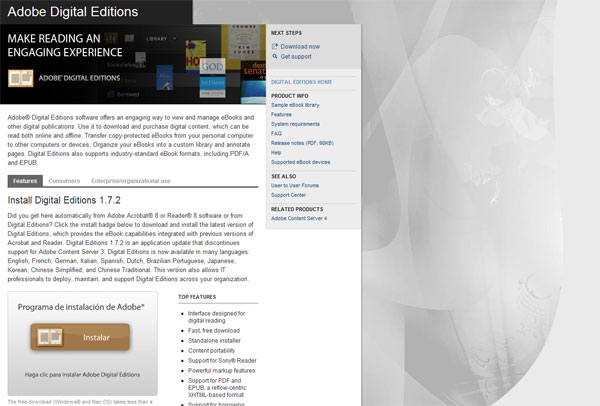
1. Click on the following link to access: http://www.adobe.com/products/digitaleditions/ to access the ADE website.
2. To start the installation of ADE, click on the Install button.
3. In the new form, select the shortcuts you want to install on your computer, and then click the Next button.

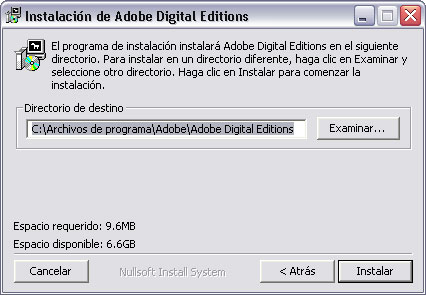
4. Una vez seleccionado el Directorio hay que hacer clic en el botón Instalar.In the form below, find the location on your computer where you want to install ADE (you can leave the default address). After selecting the directory, click on the Install button.
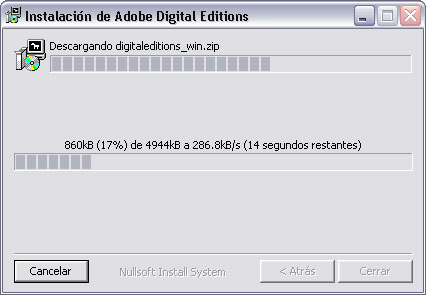
5. Next, the installation process will begin.
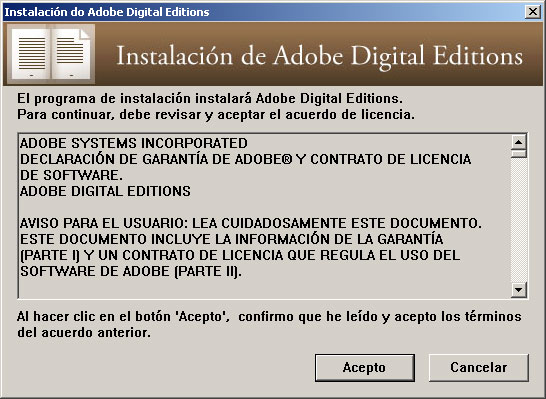
6. After the installation, the License Agreement page appears. Click on the Agree button.
7. On the Setup Wizard click on the Continue button.
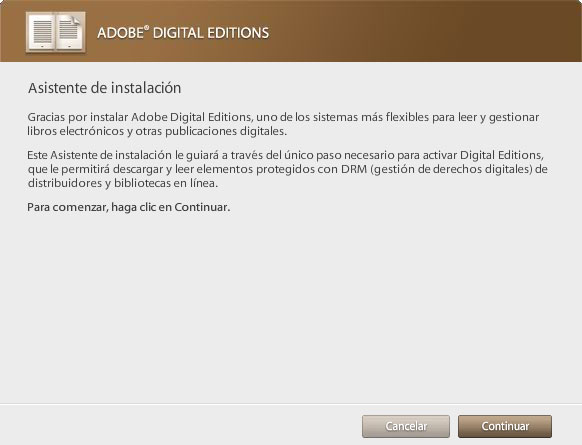
8. In the new form you need to authenticate the installation: enter your Adobe username and password: "Adobe ID".
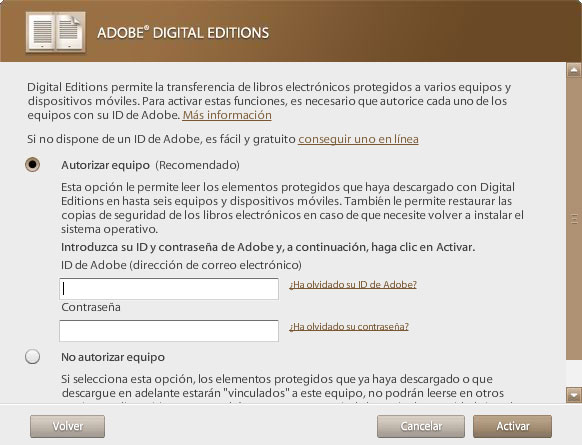
You can get an Adobe ID in the following link:
https://www.adobe.com/cfusion/membership/index.cfm?loc=es%5Fes&nl=1&nf=1
To authenticate the installation will allow you to read eBooks on up to 6 different devices (personal computer, laptop, eBook readers or eReaders books, etc.).
These devices must also be authenticated with your Adobe ID.
If you do not authenticate the installation "Adobe ID", this will be anonymous and electronic books purchased may NOT be transferred to other devices.
ADE Authentication
The steps to authenticate your Adobe Digital Editions once you have installed are:
1. Enter your Adobe Digital Editions software
2. Go to the menu Library> Authorize Computer ...
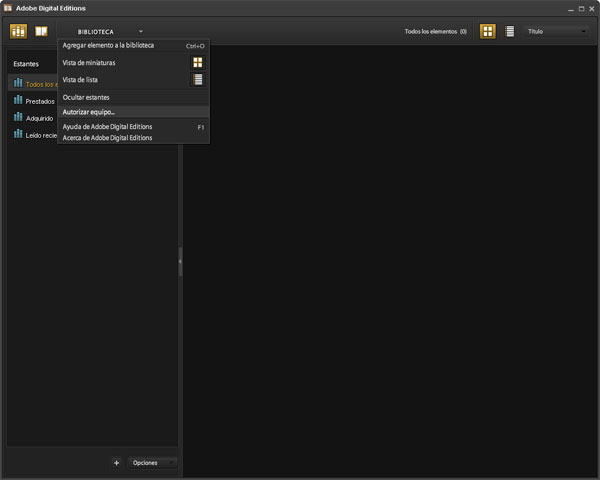
3. In the Authorize Computer form:
a. In the Email field, enter your email
b. In the field Key typing, enter your Adobe ID.
4. Click on the Activate button.
5. You will have to repeat these steps on each computer you want to read eBooks.
Note 1 DRM protection:
Any e-book that has been read or downloaded BEFORE activating an Adobe ID, will not be available once your Adobe ID function is activated.
Note 2 DRM protection:
Any e-book that has been read or downloaded with a DIFFERENT Adobe ID from yours, it will not be available with our Adobe ID.
Téléchargez un livre pour le lire hors ligne sur un appareil mobile ou une tablette
Pour télécharger des livres électroniques directement sur des appareils mobiles, tels que des iPhones, iPads et téléphones et tablettes Android, nous recommandons l'application gratuite PocketBook, bien que vous puissiez utiliser n'importe quelle autre application capable de lire des livres avec DRM (Aldiko, Adobe Digital Editions, etc. .)
Nous vous recommandons d'utiliser un navigateur sur votre appareil pour accéder à votre site Digitalia et de télécharger le livre directement sur votre appareil:
UNIQUEMENT LA PREMIÈRE FOIS:
I. Installez PocketBook sur votre appareil
1. Sur votre appareil, accédez à l'App Store (pour iOS) ou au Play Store (pour Android)
2. Recherchez "PocketBook Reader"
3. Installez-le sur votre appareil
4. Ouvrez l'application
a. Sur les appareils Android: cliquez sur l'icône en haut à gauche et accédez à Adobe DRM
b. Sur les appareils iOS: cliquez sur "Plus" dans le coin inférieur droit "Paramètres" et "Adobe DRM".
5. Entrez les informations de votre Adobe ID
Si vous ne disposez pas d'un Adobe ID, cliquez sur "Créer Adobe ID" et suivez les instructions.
Si PocketBook est déjà installé et configuré sur votre appareil, CONTINUEZ ICI
II. Téléchargez des livres à l'aide de votre appareil :
1. Sur votre appareil, utilisez un navigateur pour vous connecter à votre site Digitalia
2. Connectez-vous à votre compte Digitalia personnel. Si vous n'en avez toujours pas, vous pouvez le créer à partir d'ici: https://catalan.digitaliapublishing.com/registro
3. Recherchez dans Digitalia le document que vous souhaitez télécharger
4. Cliquez sur le bouton "Adobe DRM Checkout"
5. Sélectionnez le format que vous souhaitez télécharger (pdf ou epub)
6a. Sur les appareils iOS :
- Recherchez le fichier téléchargé et cliquez dessus
- S'il n'est pas ouvert dans l'application, cliquez sur le bouton "Partager"
- Recherchez PocketBook parmi les options
- Si PocketBook n'est pas dans la liste, cliquez sur «Plus» pour voir la liste complète
- Sélectionnez PocketBook
6b. Sur les appareils Android:
- Si vous avez installé PocketBook sur votre appareil, cliquez sur le fichier téléchargé et l'application s'ouvrira automatiquement.
III. Lire des livres téléchargés - aucun accès Internet requis:
1. Sur votre appareil, ouvrez PocketBook
2. Ouvrez l'un des livres que vous avez déjà téléchargés
3. Lisez et amusez-vous!
Comment puis-je autoriser et retirer l'autorisation dans Adobe Digital Editions?
Pour lire un livre protégé par Digital Rights Management (DRM), vous devez autoriser Adobe Digital Editions sur votre appareil.
Afin d'autoriser votre Adobe Digital Editions:
Si vous ne disposez pas d'un Adobe ID, il vous sera demandé d'en créer un.
Vous pouvez également autoriser sans ID, mais vous ne pourrez alors lire le livre que sur l'appareil actuel. Vous ne pourrez pas le transférer sur un eReader ou sur d'autres ordinateurs ou tablettes.
N'oubliez pas que le livre est lié à l'ID Adobe actuellement autorisé. Donc, si plusieurs personnes utilisent le même ordinateur, n'oubliez pas de toujours autoriser avec votre Adobe ID avant de télécharger un nouveau livre.
Parfois, il peut être utile de retirer l'autorisation d'Adobe Digital Editions:
Comment les documents empruntés sont-ils retournés?
Vous n'avez pas besoin de retourner les documents. À l'expiration du prêt, le document sera corrompu et vous ne pourrez plus y accéder.
Mais si vous souhaitez renvoyer les documents plus tôt, vous pouvez le faire en sélectionnant le livre que vous souhaitez renvoyer dans votre bibliothèque dans Adobe Digital Editions. Cliquez dessus avec le bouton droit de la souris (ou maintenez la touche Ctrl enfoncée pour Mac), puis cliquez sur "Renvoyer un élément emprunté".
Il vous demandera si vous êtes sûr de vouloir retourner l'eBook. Cliquez sur "Retour" pour confirmer.
Si vous utilisez l'application PocketBook, sélectionnez le livre que vous souhaitez retourner et cliquez sur l'icône dans le coin supérieur droit pour voir plus d'options, puis sélectionnez «Retourner le livre emprunté».
Remarque: cette fonctionnalité n'est pas actuellement disponible dans la version de l'appareil iOS
Les utilisateurs peuvent-ils réserver des livres alors qu'ils sont déjà empruntés à d'autres utilisateurs?
Ce n'est pas nécessaire! Nous proposons un prêt multi-utilisateur, de sorte que tous les livres sont toujours disponibles pour être téléchargés par tout utilisateur à tout moment.
Les livres téléchargés peuvent-ils être transférés sur un lecteur de livre électronique?
Si vous avez téléchargé un livre électronique sur votre ordinateur et que vous souhaitez le transférer sur votre lecteur numérique, connectez-le à votre ordinateur.
Ouvrez maintenant Adobe Digital Editions et accédez au menu Bibliothèque.
Votre lecteur apparaîtra dans le menu de gauche sous Appareils.
Cliquez simplement sur l'ebook que vous souhaitez transférer et faites-le glisser sur votre appareil.
Une fois le transfert terminé, vous pouvez déconnecter votre lecteur.
Assurez-vous que votre lecteur numérique peut lire le type de document que vous avez téléchargér (PDF ou ePub).
Pourquoi ne puis-je pas télécharger un livre en prêt?
Il peut y avoir plusieurs raisons pour lesquelles vous ne pouvez pas télécharger un livre en prêt:
Comment résoudre les erreurs les plus courantes avec Adobe Digital Editions?
Voici quelques erreurs courantes que vous pouvez trouver sur Adobe:
Cette erreur se produit lorsque les informations d'autorisation sont endommagées. La solution consiste à renouveler l'autorisation d'Adobe Digital Editions.
Ce message indique que le livre a été téléchargé avec un Adobe ID différent de celui que vous utilisez actuellement. Vérifiez si Adobe Digital Editions (ADE) est autorisé avec le même Adobe ID que vous avez utilisé pour télécharger le livre. Si ce n'est pas le cas, annulez l'autorisation d'ADE et autorisez-la à nouveau avec l'ID correct.
Si vous avez téléchargé le livre sans Adobe ID et que vous recevez maintenant ce message, veuillez nous contacter sur info@digitalia.us et laissez-nous savoir le titre et l'URL du livre et l'e-mail avec lequel vous vous êtes enregistré dans Digitalia. Nous vous retournerons le livre et vous pourrez le télécharger à nouveau avec le bon Adobe ID.
Cette erreur indique qu'il y a eu un problème lors du téléchargement du fichier. Veuillez nous contacter sur info@digitalia.us et faites-nous savoir le titre et l'URL du livre et l'e-mail avec lequel vous vous êtes inscrit sur Digitalia.
Ce message indique lorsque les paramètres de votre système (heure, date ou fuseau horaire) sont incorrects ou lorsque vous essayez d'ouvrir un fichier .acsm qui a déjà expiré (il expirera après environ 10 minutes de téléchargement).
Veuillez vérifier l'heure, la date et le fuseau horaire de votre ordinateur. Ensuite, téléchargez à nouveau le fichier et ouvrez-le immédiatement.
Cette erreur apparaît généralement lorsque vous essayez de renvoyer un titre dans Adobe Digital Editions (ADE). Habituellement, le livre a été renvoyé avec succès, mais il apparaîtra toujours dans votre bibliothèque ADE.
Vérifiez dans votre compte Digitalia si le livre a été retourné. S'il n'apparaît pas dans vos prêts actifs (ne pas confondre avec l'historique de vos prêts), il a été retourné. Il vous suffit ensuite de le supprimer de votre bibliothèque ADE (sans le retourner)
Si le livre apparaît toujours comme un prêt actif, veuillez nous contacter sur info@digitalia.us et faites-nous connaître le titre et l'URL du livre et l'e-mail avec lequel vous vous êtes inscrit sur Digitalia. Nous vous le retournerons.
Pour résoudre cette erreur, essayez de mettre à jour vers la dernière version.
Vous pouvez également essayer de retirer l'autorisation de vos éditions numériques Adobe et de l'autoriser à nouveau.
De nombreux autres problèmes peuvent être résolus en retirant l'autorisation d'Adobe Digital Editions et en la réautorisant.
Si votre problème n'est pas répertorié ci-dessus, vous pouvez rechercher le nom de l'erreur dans la page d'assistance officielle d'Adobe Digital Editions.
Vous pouvez également essayer de mettre à jour vers la version la plus récente d'Adobe Digital Editions.
MARC records
Comment est-ce que la bibliothèque peut accéder aux notices MARC de la base de données ?
Les notices MARC de la base de données de Digitalia peuvent être téléchargées depuis l’URL http://catalan.digitaliapublishing.com/w/67 par les professionnels des bibliothèques ayant une souscription. Ce téléchargement peut se faire sans aucun frais supplémentaire et peut être incorporé directement dans les catalogues des bibliothèques.
Les notices MARC sont en format MARC 21 et sont rédigées selon les normes de catalogage AACR2 jusqu'à 2014 et RDA depuis 2014. Les notices Digitalia sont conformes à l'OCNA et SACO, et suivent les lignes directrices de la Bibliothèque du Congrès (LoC); comprennent le numéro d'appel de la LoC et se trouvent au format MARC 21 avec codage de caractères MARC-8.
Comment est-ce que je peux trouver livres et magazines électroniques chez Digitalia ?
La recherche de livres et magazines électroniques dans notre base de données est facile. Simplement, visitez notre page principal et naviguez sur notre collections, ou bien utilisez notre barre de recherche située sur la partie supérieure.
Vous pouvez utiliser aussi la fenêtre de recherche avancée, où vous pourrez trouver des options avancés et améliorer vos recherches.
Compte utilisateur
Qu’est-ce que je peux faire dans mon compte personnel ?
Quand votre institution aura accès au page web de Digitalia, votre compte personnel vous sera d’utilité pour :
Comment est-ce que je peux accéder aux livres électroniques de Digitalia que j’ai déjà téléchargé ?
C'est très simple! Une fois que vous avez votre compte personnel actif et que vous aurez téléchargé votre premier livre numérique, vous trouverez l'option "Mes prêts actifs" dans le menu de votre compte.
De là, vous aurez un accès direct aux livres que vous avez actuellement en prêt. Vous pouvez également y accéder à la bibliothèque de votre programme Adobe Digital Editions.
Est-ce que je peux partager livres et magazines électroniques de Digitalia ?
Digitalia offre accès multiutilisateurs dans le rang IP de la bibliothèque, avec des droits étendus pour visualiser et télécharger les ebooks.
Le prêt entre bibliothèques est disponible seulement entre institutions qui ont un contrat avec Digitalia. Une institution sans contrat avec Digitalia, n'aurait pas le cadre légal pour utiliser les ebooks.
Recherches
Comment faire une recherche simple dans le catalogue ?
À tout moment, on peut utiliser la recherche simple du catalogue, située dans la barre supérieure.

Sélectionnez le champ que vous voulez chercher dans la liste déroulante : titre, auteur ou ISBN, ou bien, sélectionnez « All » si vous voulez chercher un mot clé dans n’importe quel champ.
Le moteur de recherche ne tient pas compte des majuscules ni des accents. Pour chercher dans le champ ISBN, écrivez le nombre sans trait d’union.
La visualisation des résultats est montrée par ordre de relevance, pouvant affiner votre recherche, si nécessaire, grâce aux options de la barre droite : éditeur, thème, format, année, langue, pays et auteur.
Pour plus d’information, s’il vous plait, consultez notre guide d’utilisateur.
Est-ce possible de naviguer dans le catalogue ?
Oui, dans la barre supérieure, vous trouvez cinq menus: nouveau contenu, ebooks, ejournals, ecollections et éditeurs.
Dans Nouveau contenu vous trouverez les titres les plus récents qui ont été ajoutés à la plate-forme, divisés par collections.
En cliquant ou en positionnant la souris sur "Ebooks", vous obtiendrez une liste des matières dans lesquels nos documents sont classés. Alors que "eJournals" montrera la liste des revues dans l'ordre alphabétique.
Finalement, vous avez une liste avec tous les éditeurs qui intègrent notre base de données, pouvant sélectionner un d'entre eux pour voir tous ses titres.
Que sont les ecollections ?
Nos collections comprennent à la fois livres et magasines, des thèmes sélectionnés, et ils peuvent inclure un ou plusieurs des thèmes de notre classification.
Allez à l'onglet "Ecollections" dans la barre supérieure, sélectionnez la collection désirée, et automatiquement, les titres qui la composent, seront montrés.
Comment faire une recherche avancée dans le catalogue ?
Vous pouvez aussi utiliser la recherche avancée, à laquelle vous pouvez accéder en cliquant sur le bouton situé sous la barre de recherche simple.
D’abord, vous pouvez sélectionner le champ que vous souhaitez chercher, dans la liste déroulante : auteur, titre, ISBN, ISSN, eISBN ou texte complèt.
Ensuite, on peut ajouter un deuxième terme ou phrase de recherche, et faire une recherche booléenne, en sélectionnant :
Si nécessaire, on peut ajouter tous les champs que l’on croit opportun pour faire une recherche plus spécifique.
En plus, on peut filtrer la recherche en indiquant une o plusieurs des options suivants :
Recherches
Tutorial Videos
Voir documents
Comment est-ce que je peux voir le contenu des documents ?
Une fois que vous avez trouvé le document que vous voulez consulter, cliquer sur la couverture ou le titre et vous accéderez à la fiche complète.
Dans ce même écran, vous pouvez exporter la fiche à votre gérant de références, RefWorks ou EndNote, avec un simple clic sur l’option correspondant dans la barre à droit.

Vous trouverez un ou plusieurs options de visualisation du document: visionneuse PDF, visionneuse HTML, visionneuse ePub ou visionneuse Audio.
Avec toutes les options, il s'ouvrira un visionneuse où vous pourrez consulter le document et rechercher dans un texte complet.
Description générale
Que sont les livres électroniques de Digitalia ?
Les livres électroniques de Digitalia sont une nouvelle manière de découvrir et prendre plaisir avec vos livres favoris en ligne. Avec Digitalia vous aurez les avantages suivants:
Tous les ebooks Digitalia sont disponibles pour lire en ligne avec un ou plusieurs options de visualisation: PDF, HTML, ePub et viseur audio. Vous pouvez également télécharger vos livres électroniques avec Adobe Digital Editions si votre institution a souscri un contrat de ce service.
Pourquoi est-ce que Digitalia offre accès aux magazines et livres électroniques sur un « cloud digital » ?
Les ebooks de Digitalia que vous achetez sont gardés dans les serveurs de Digitalia, dans le « cloud digital ». Ce system permet une meilleure accessibilité, car les livres électroniques restent dans le cloud, et vous n’avez pas à vous inquiétez de déplacer un document téléchargé d’un dispositif à une autre.
Tant que vous aurez un compte Digitalia et que vous serez en ligne, vous pourrez accéder à n’importe quel titre que vous aurez acheté depuis n’importe quel ordinateur, ainsi que sur la plupart des smartphones et e-readers.
Quels formats sont utilisés par Digitalia ?
En ce moment, nous offrons accès à tous les ebooks de Digitalia dans un ou plusieurs des formats suivants: PDF, HTML, ePub et viseur audio. Il y a des viseurs disponibles en ligne, et vous pouvez également télécharger vos livres numériques avec Adobe Digital Editions si votre institution a souscri un contrat de ce service.
Modes d'emploi
